皆さん、こんにちは。今回はオンライン診療の予約について解説いたします。
※「CLINICS」から「melmo」に名称が変更となりました。
※当院のオンライン診療は再診の方が対象です。初診では行っておりません。予めご了承ください。
※オンライン診療が初めての方はこちらをご覧ください。
まず初めにアカウント登録を行います。登録方法は配布されたパンフレットからご確認ください。
PCからの登録や詳しい手順はこちらをご覧ください。
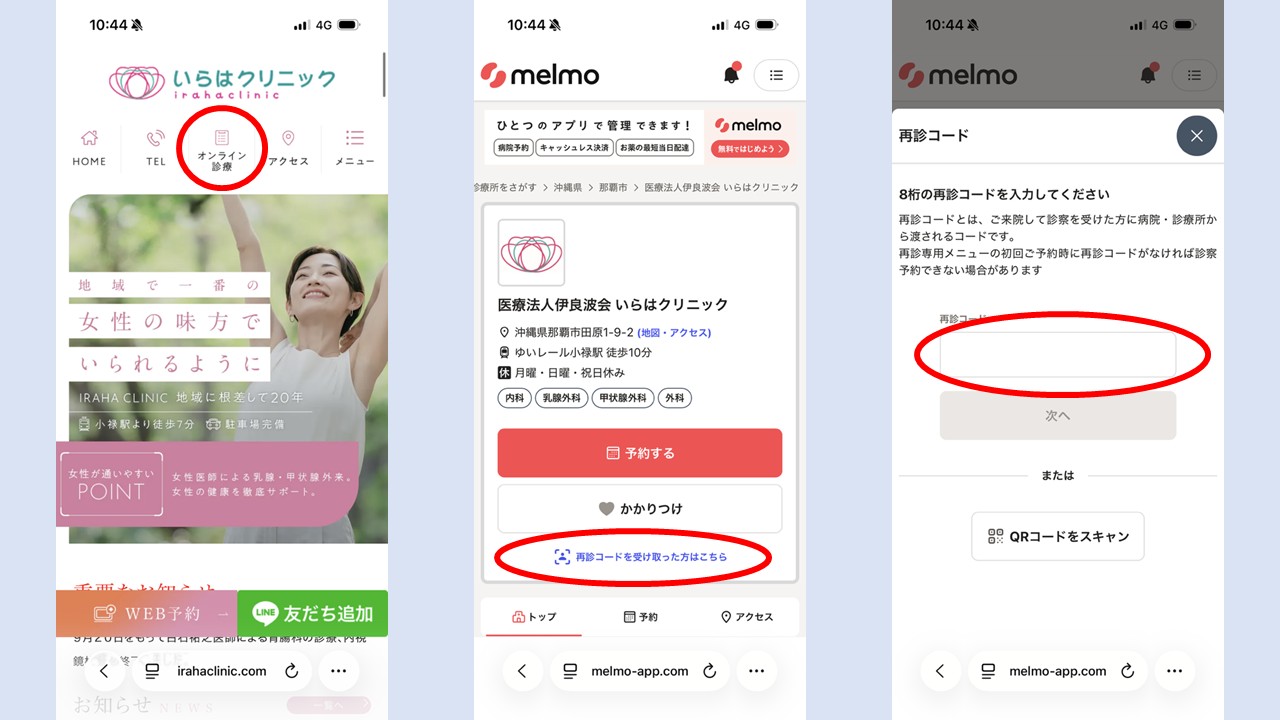
次に下の写真のように赤マルをクリックし、配布された再診コードまたはQRコードを入力します。
ログインを行います。SMSに届く数字を入力してください。※アカウント未登録の方はこちら
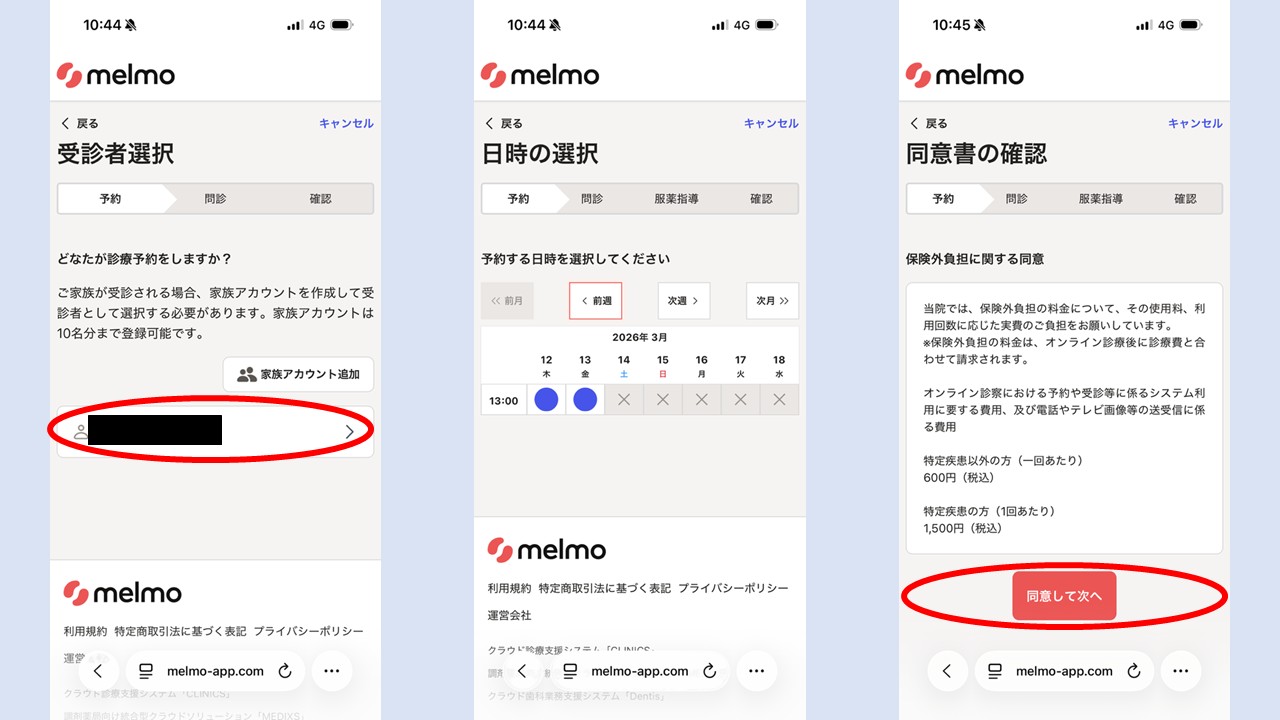
受診希望日を選択し、赤マルをクリックしてください。
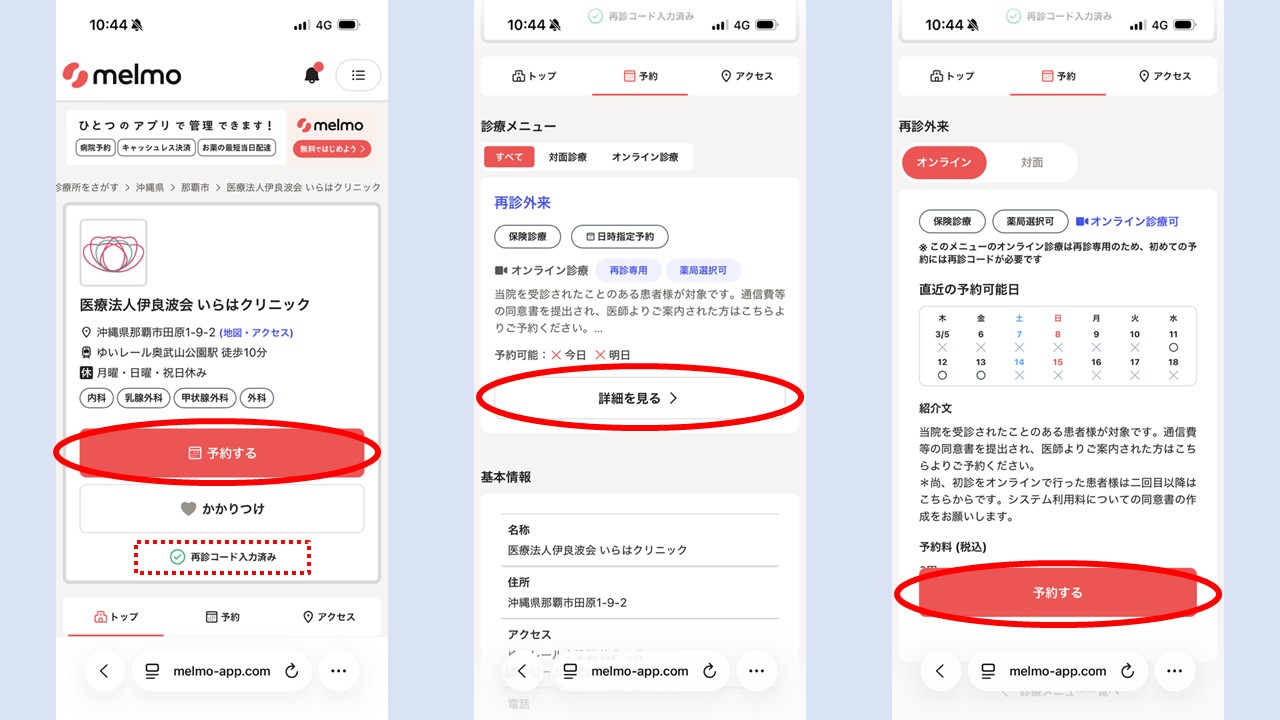
アカウントを選択し、診療したい日時を決め、同意書に同意します。
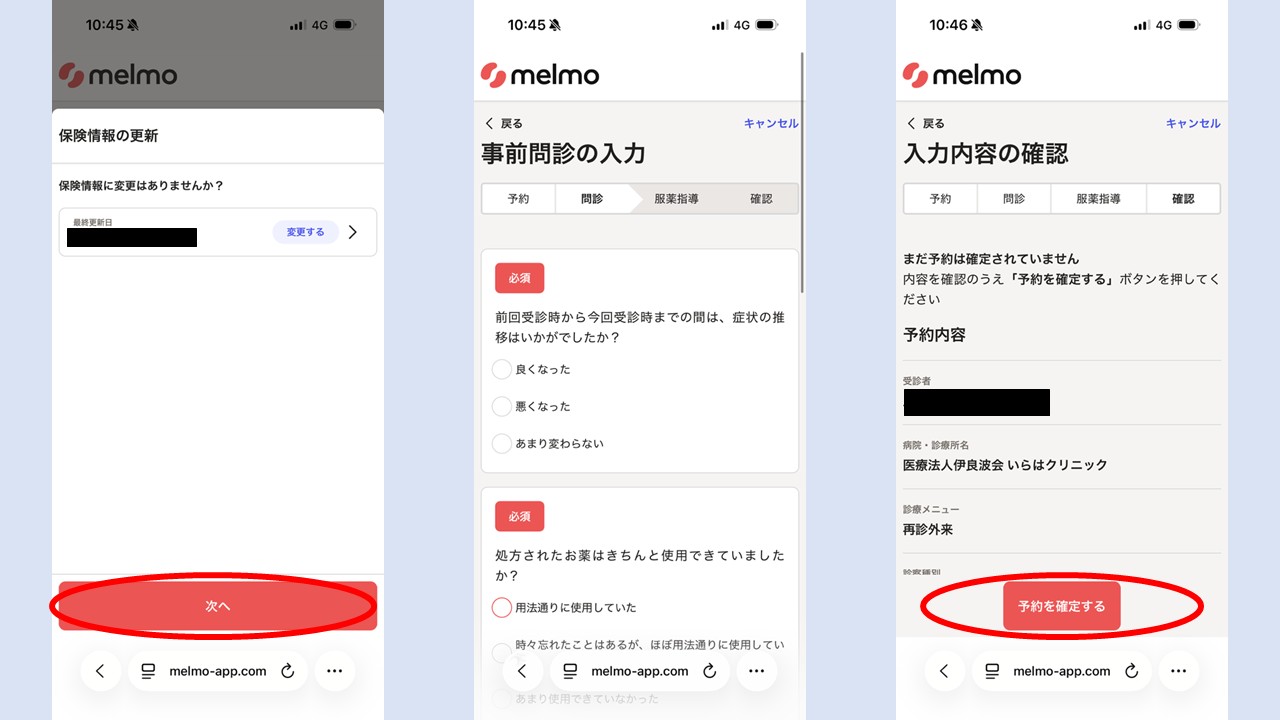
事前問診に回答し、次へをクリックします。入力内容を確認しましたら予約確定ボタンをクリックしてください。これで予約完了です。
必要に応じて事前準備を行い、診察当日をお待ちください。
今回のやり方を見てもわからない、不明点がある方は当院公式LINEの方でお問い合わせください。