今月から、新しいコラムをスタートします。

診察室を少し離れて、
日々の暮らしや季節のうつろいを感じるコラムを
総務スタッフからお届けします。

待ち時間や、ご自宅でのひとときに 気軽に読んでいただけたら幸いです。
<1月は、体も心も❝慣らし運転❞で>
2026.01.15

今月から、新しいコラムをスタートします。 診察室を少し離れて、 日々の暮らしや季節のうつろいを感じるコラムを 総務スタッフからお届けします。 待ち時間や、ご自宅でのひとときに 気軽に読んでいただけたら幸いです。
皆さん、こんにちは。今回はオンライン診療の予約について解説いたします。
※当院のオンライン診療は再診の方が対象です。初診では行っておりません。予めご了承ください。
※オンライン診療が初めての方はこちらをご覧ください。
・オンライン診療に必要なもの
①スマートフォンまたはPC
②保険証
③クレジットカード(オンライン決済のため)
④当院から配布された再診コード(QRコード)
⑤当院から配布されたCLINICSのパンフレット
まず初めにアカウント登録を行います。登録方法は配布されたパンフレットからご確認ください。
PCからの登録や詳しい手順はこちらをご覧ください。
次に下の写真のように赤マルをクリックし、配布された再診コードまたはQRコードを入力します。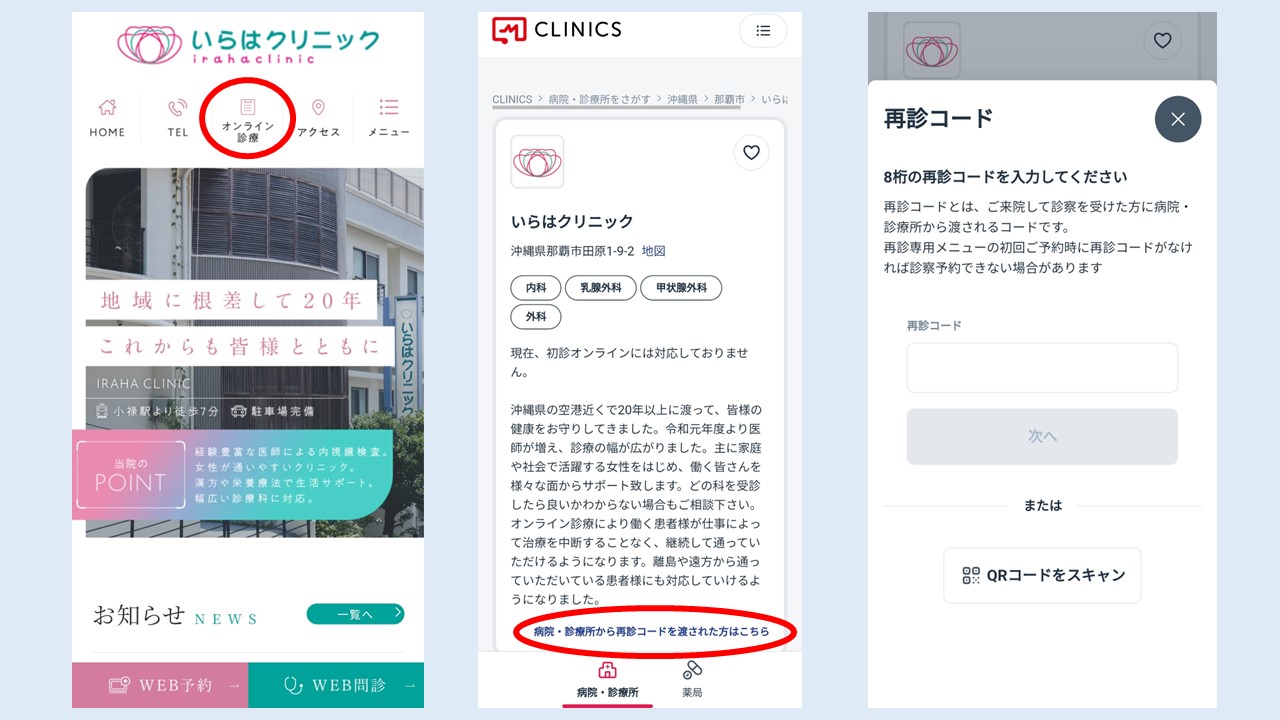
ログインを行います。SMSに届く数字を入力してください。※アカウント未登録の方はこちら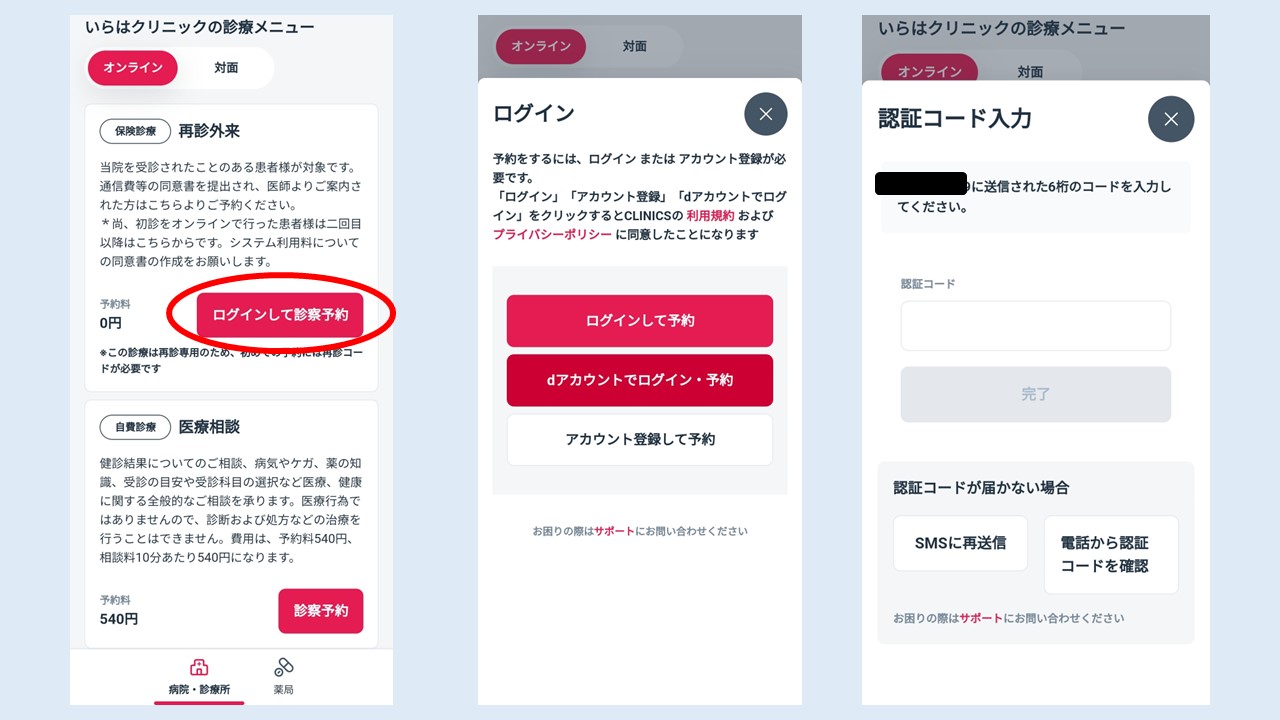
受診希望日を選択し、赤マルをクリックしてください。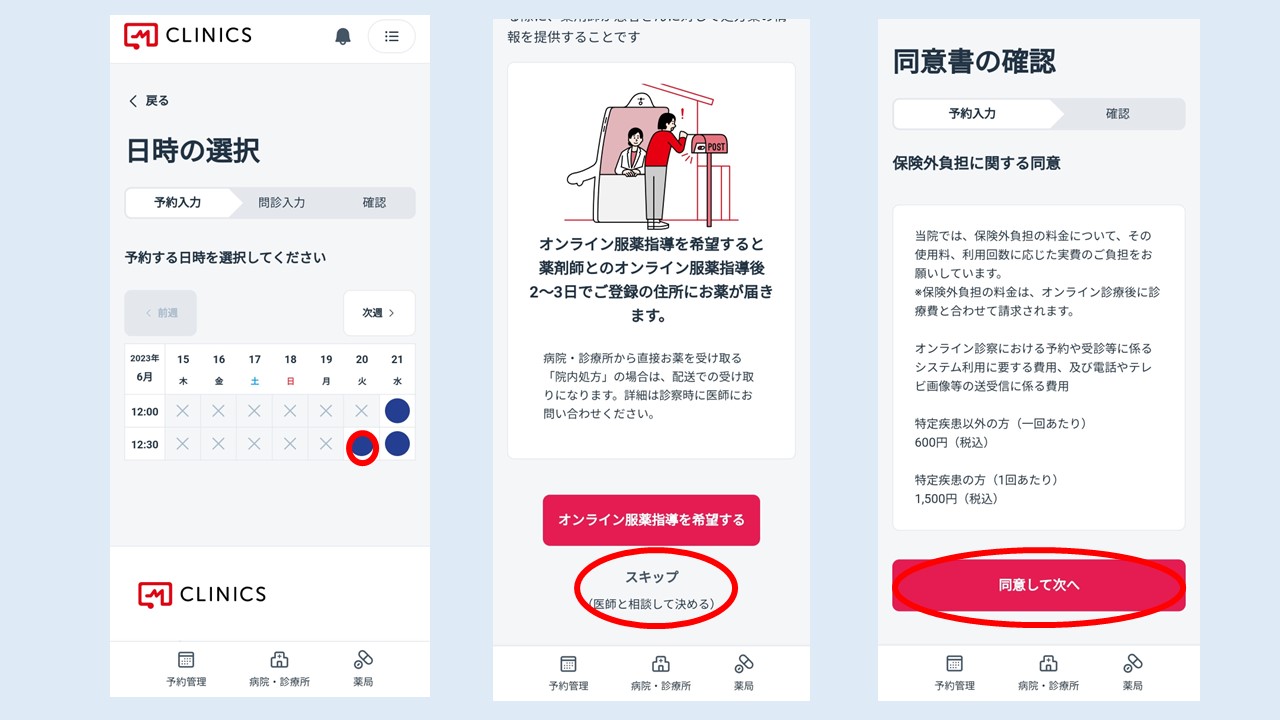
事前問診に回答し、次へをクリックします。入力内容を確認しましたら予約確定ボタンをクリックしてください。これで予約完了です。
必要に応じて事前準備を行い、診察当日をお待ちください。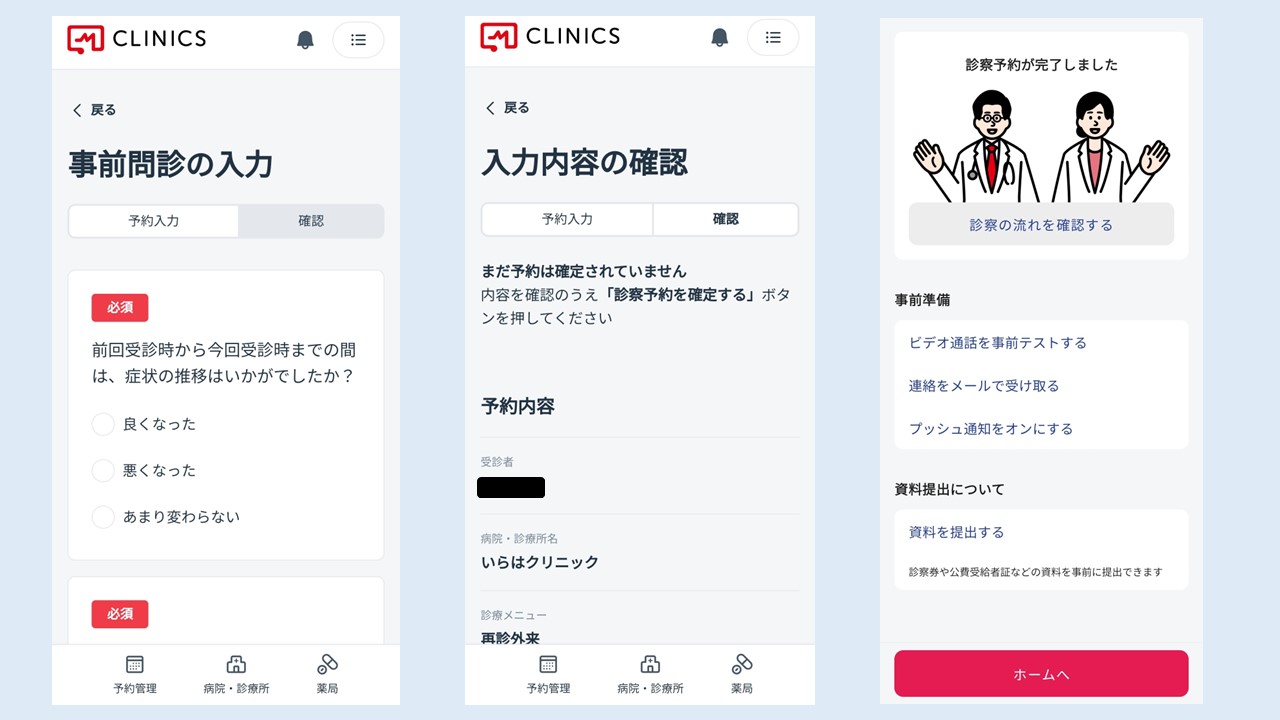
今回のやり方を見てもわからない、不明点がある方は当院公式LINEの方でお問い合わせください。
皆さん、こんにちは。今回はWEB予約の手順について説明します。
やり方を覚えてしまえば、電話より簡単にいつでも予約が取れますので是非ご覧ください。
1.HP内下部にあるWEB予約ボタンを押します。
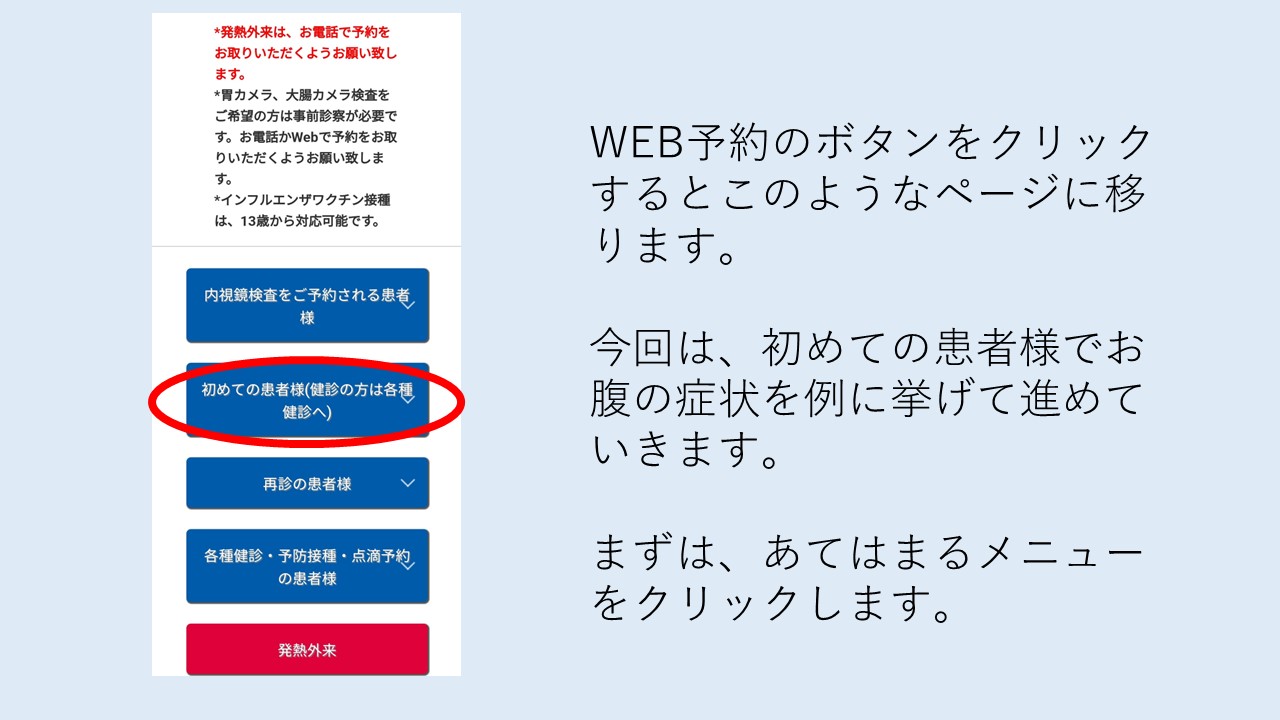
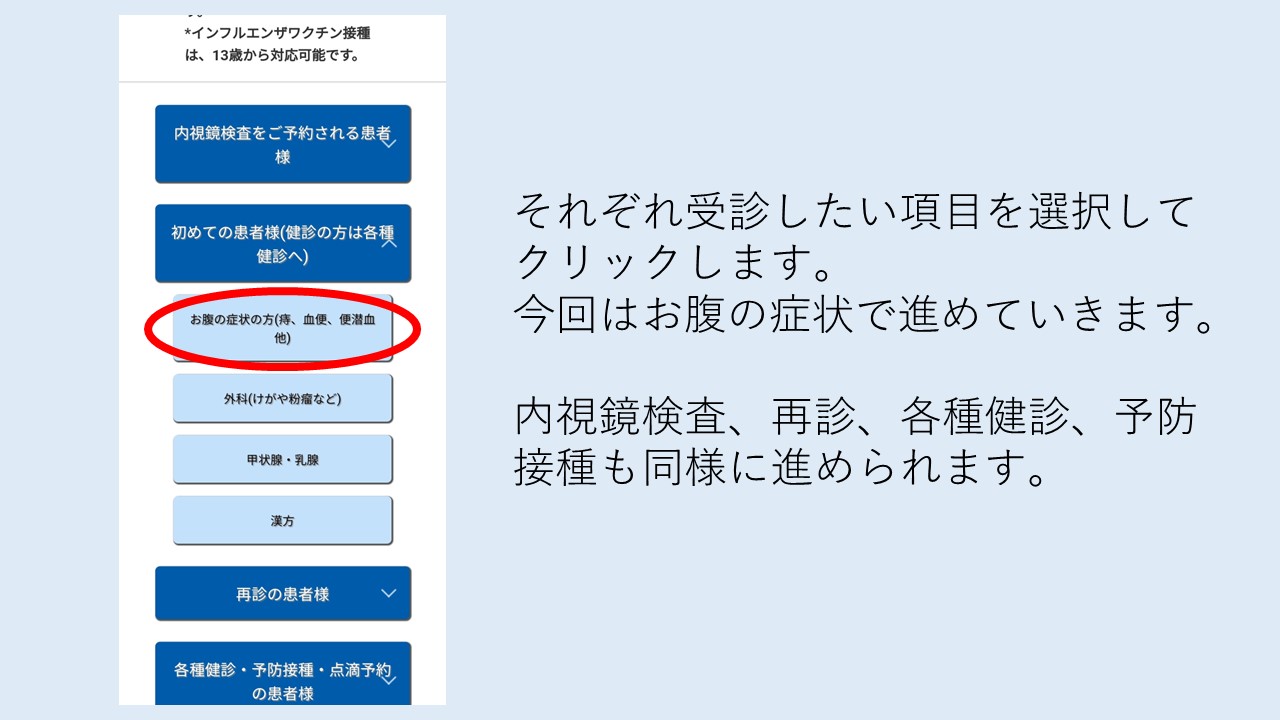
2.写真のように赤マルを押していきます。
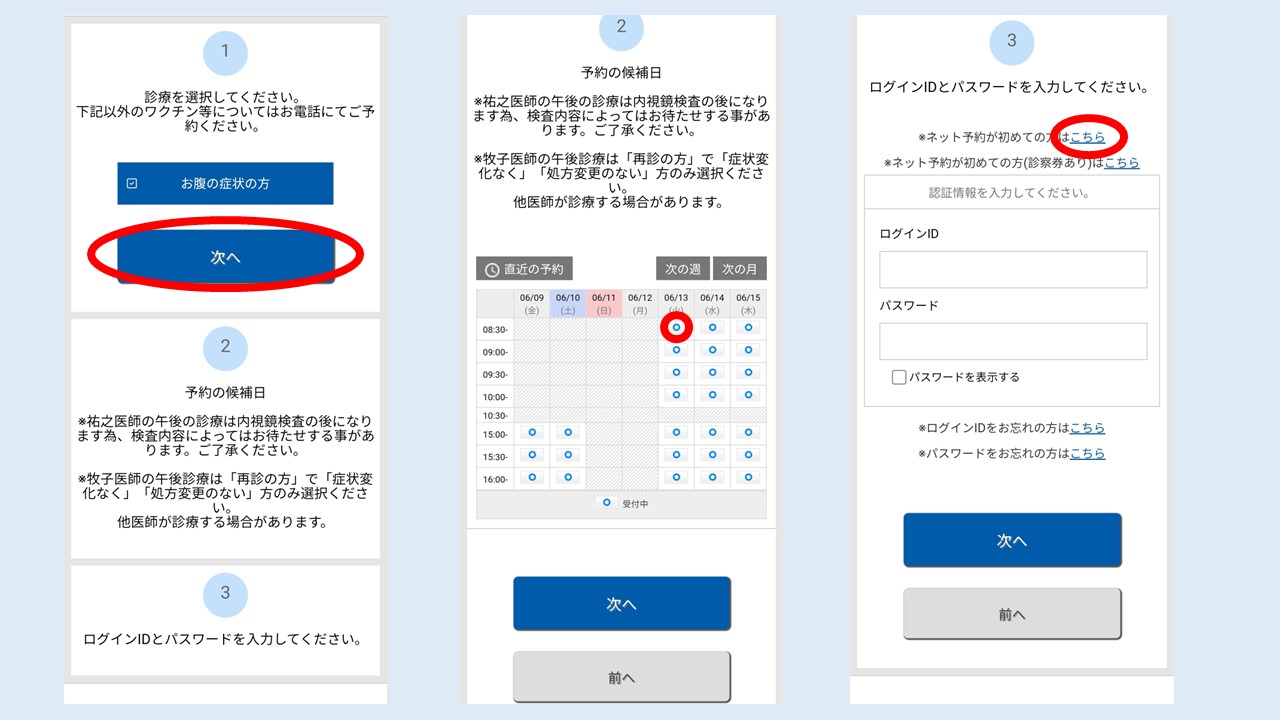
3.次へを押し、希望の日付を押します。今回は6月13日の8:30です。その後、ネット予約が初めての方はこちらを押します。
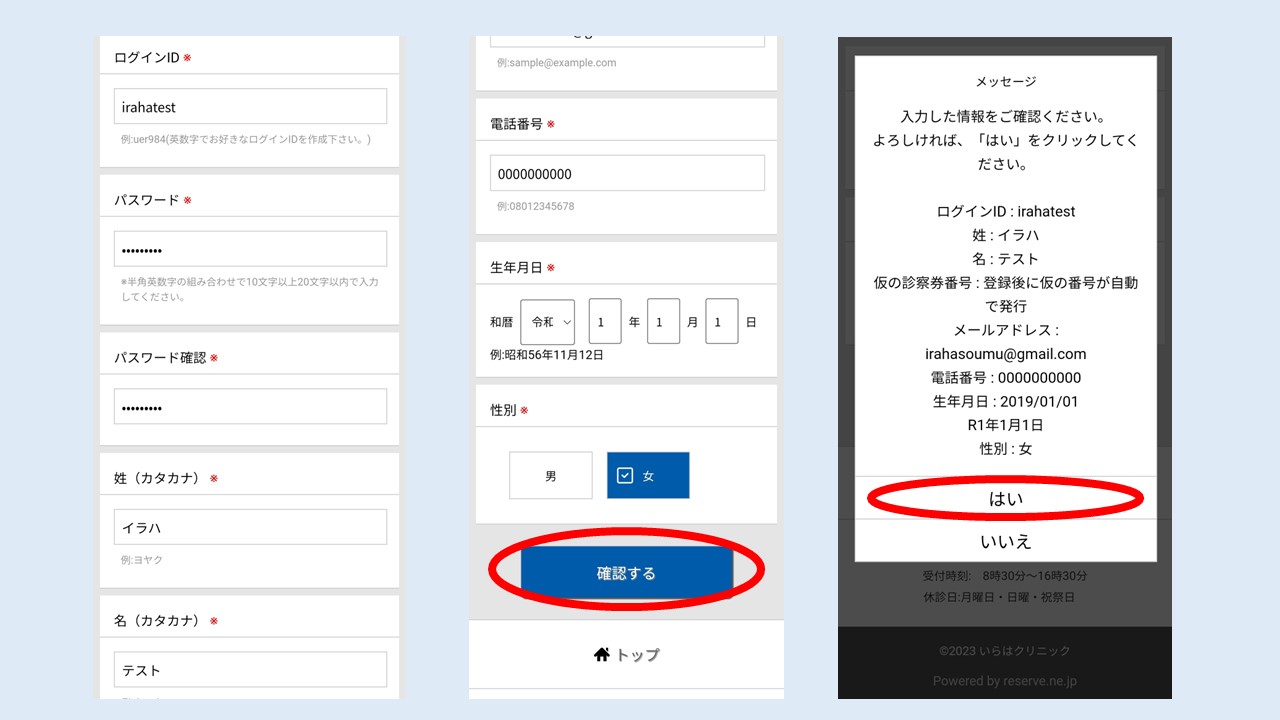
4.ログインIDを決めます。英数字でお好きなIDをお作りください。パスワードは半角英数字で10文字以上20文字以下でお作りください。
その後個人情報を入力し、確認するを押すと右側の画面が出ますので、はいを押します。
※ログインIDとパスワードはスクリーンショットやメモを取るなど管理をお願いします。
5.次へを押すと予約確認画面へ移ります。はいを押して予約完了です。すぐにWEB問診のページへ移りますのでそのままご回答ください。
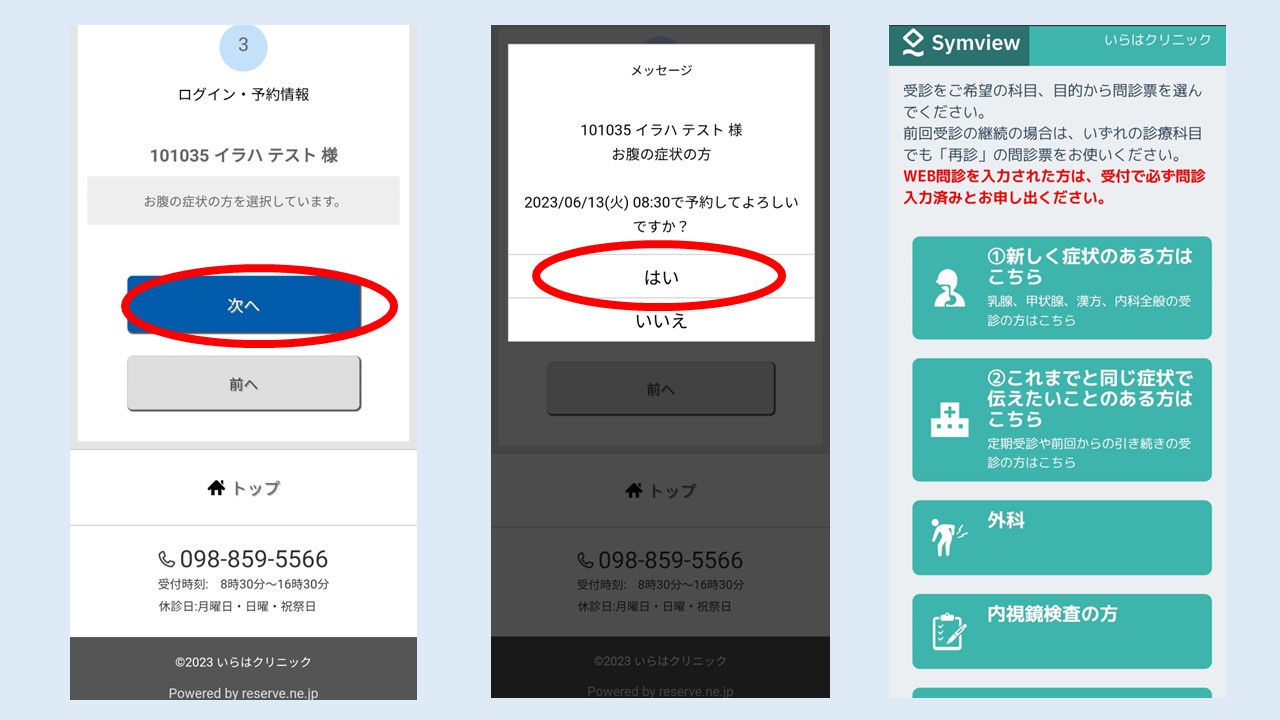
以上で予約の手順は終了です。